




Caja de Texto Personalizable — Tutorial
Posted domingo, 12 de mayo de 2013 // 21:35
Bueno, aquí un pequeño tutorial para una cajita de actualizaciones, es sencillo, y les mostrare paso a paso como deben perzonalizarla.El codigo en si es el siguiente:
<div style="background: url(); border: #000 1px solid; height: 300px; overflow: scroll; scrollbar-3dlight-color: 0; scrollbar-arrow-color: 0; scrollbar-darkshadow-color: 0; scrollbar-face-color: #000; scrollbar-highlight-color: 0; scrollbar-shadow-color: 0; width: 300px;">
<span style="color: #000; font-family: inherit;">
AQUI EL TEXTO
</span></div>
• Para Cambiar el color de la linea solo deben cambiar el siguiente atributo (en color rojo):
border: #000
• Si no quieren la linea solida como en este caso, pueden modificar la siguiente linea ( en color rojo ):
1px solid
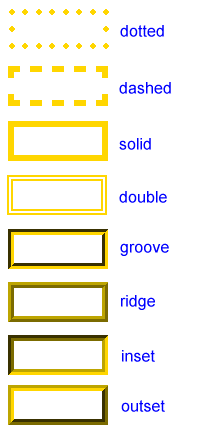
Aqui estan los tipos de linea, solo cambien lo que esta en rojo con el tipo de linea que quieran.
• Para cambiar el tamaño de la caja solo tienes que buscar las siguientes lineas, y reemplazar por el tamaño que quieras:
Alto
height: 300px
Ancho
width: 300px;
• Para agregar una imagen con un link dentro de esta, solo tiene que poner lo siguiente:
<a href= "URL " ><img src="URL DE LA IMAGEN" /> </a>
• Vendria quedando el asi:
<div style="background: url(); border: #000 1px solid; height: 300px; overflow: scroll; scrollbar-3dlight-color: 0; scrollbar-arrow-color: 0; scrollbar-darkshadow-color: 0; scrollbar-face-color: #000; scrollbar-highlight-color: 0; scrollbar-shadow-color: 0; width: 300px;">
<span style="color: #000; font-family: inherit;">
<a href= "URL " ><img src="URL DE LA IMAGEN" /> </a>
</span></div>
En el caso de que quieran agregar un texto con un link, hacen lo siguiente:
<a href= "URL " > Texto a mostrar </a>
Aquí una muestra de mi caja editada.
 |
Dos ayuditas mas.
<br> ( lo agregas antes de algo y te dara un enter)
<center> aqui va el codigo de lo que estas centrando </center> ( tienes que cerra siempre el atributo para que quede centrado
Etiquetas: tutoriales
comments powered by Disqus
.jpg)


.jpg)
.png)
 IMPORTANTE
 Nuestras Administradoras
 Design, codes, pixels & icons by
  YOUwihs!
 YOUwihs!
 chico). Encontraras imagenes. doujinshis, mangas, oneshot y muchas cosas mas. Generalmente este blog esta dedicado a la cultura Nipona y Coreana del Sur. (

 ). Esperamos disfruten de nuestro contenido y lo que nuestras administradoras traen para ti.




 Si quieres pertenecer a nuestra sección de Afiliados, solo debes seguir los pequeños pasos de la sección "Afiliación".





















6 comentarios:
mil gracias por el tuto, lo estaba buscando hoy y no encontré nada .
me resigne y caigo aquí para encontrarlo gracias chicas os quiero muy bueno la columna y el menú de imágenes como siempre os superáis.sabes cuando sale el cap 2 de towa e leído en ingles y apenas me e enterado pero simplemente con verlo me alegrado la vida .
saludos
me alegra bastante que te haya servido, y gracias por tu comentario, es cierto que muchas veces cambiamos las cosas, pero es para el bien y el orden del blog :3 ♥
Saludos!
y sobre la el manga, supongo que me estaras hablando de la secuela de i want to be naughty, si es de ello, te aviso que aun no se nada de la fansub :(, pero aun asi, actualizare apenas salga el proximo capitulo.
♥
donde se escribe el texto? 030
como le haces para agragar las imagenes en movimiento, esas que estan arriba del blog, seria bueno que hagas un tuto de eso xD y tbn de la barra de desplazamiento
cual mi slider? si es esa seria muy complicado porque intente taaaaantos codigos ;-; y al final nose como resulto, y me paso lo mismo con la barra del menu.
Sobre el texto, ahí actualize el código y dice donde se pone :3
Saludos!
Publicar un comentario
... Back to the blog?